


































ご利用するサービスを選択ください。

To Our Shareholders

はじめての方へ はじめて
の方へ

まずは口座開設とクレジットカードの作成を行いましょう。

閉じる
資金の調達 資金の
調達

資金面からお客さまの事業の発展をサポートします。

経営・事業支援 経営・
事業支援

さまざまな場面にあわせてお手伝いをいたします。

業務効率化 業務
効率化

デジタルを活用して生産性を向上しましょう。

国際・外国為替業務 国際・外国
為替業務

海外との取引のお手伝いや情報提供を行っています。

店舗・ATM 店舗・ATM

NCBビジネスステーションアプリマニュアル

残高・取引明細照会

西日本シティ銀行の口座情報連携

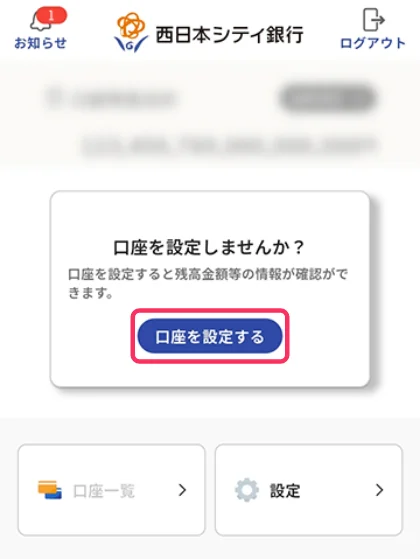
STEP1

「口座を設定する」をタップ
STEP1

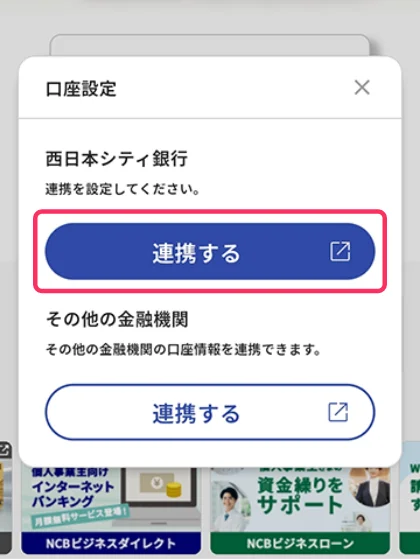
STEP2

「連携する」をタップ

STEP2
  • その他の金融機関についてNCBビジネスステーション上で事前に連携を行う必要があります。
  • 連携するには該当金融機関とのインターネットバンキング契約が必要です。

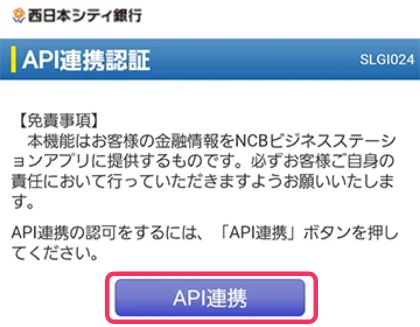
STEP3

「API連携」をタップ

STEP3

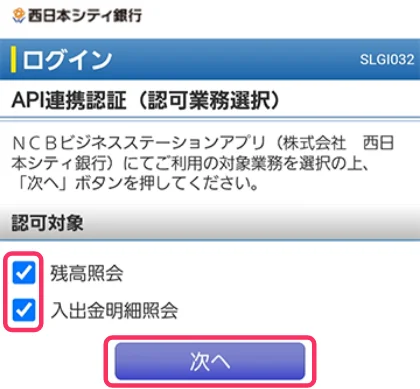
STEP4

  1. チェックボックスにチェックを入れる
  2. 「次へ」をタップ
STEP4

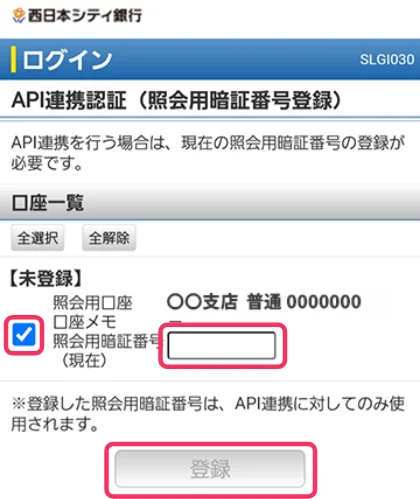
STEP5

  1. 連携する口座のチェックボックスにチェックを入れる
  2. 「照会用暗証番号」を入力
  3. 「登録」をタップ
STEP5
  • 照会用暗証番号についてはこちらをご確認ください。

STEP6

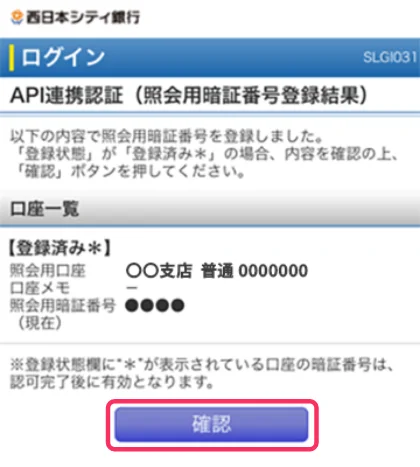
「確認」をタップ

STEP6

STEP7

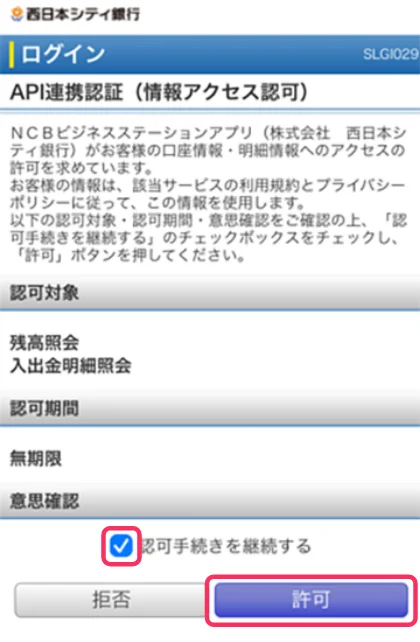
  1. チェックボックスにチェックを入れる
  2. 「許可」をタップ
STEP7

STEP8

完了

STEP8

他金融機関の口座情報連携

STEP1

「新しい口座を追加する」をタップ

STEP1
  • 他金融機関の口座情報を連携するには、連携する金融機関とのインターネットバンキングの契約が必要となります。
  • 他金融機関のインターネットバンキングについて、ログイン方式が電子証明書方式の場合、電子証明書をインストール済みのPCでNCBビジネスステーションへログインのうえ、連携操作を行ってください。(アプリから連携ができません)

STEP2

「連携する」をタップ

STEP2

STEP3

  1. 内容を確認
  2. チェックボックスにチェックを入れる
  3. 「同意して利用を始める」をタップ
STEP3
  • 初めて他金融機関の口座を連携する方のみ表示されます。

STEP4

「+新規連携」をタップ

STEP4

STEP5

  1. 「絞り込み検索」または「カテゴリーで探す」にて連携する金融機関を検索
  2. 該当の金融機関をタップ
  3. 該当の金融機関のインターネットバンキングへログインし操作
STEP5

STEP6

  1. 金融機関名下部に「取得成功」と表示されることを確認
  2. 完了
STEP4

残高照会

STEP1

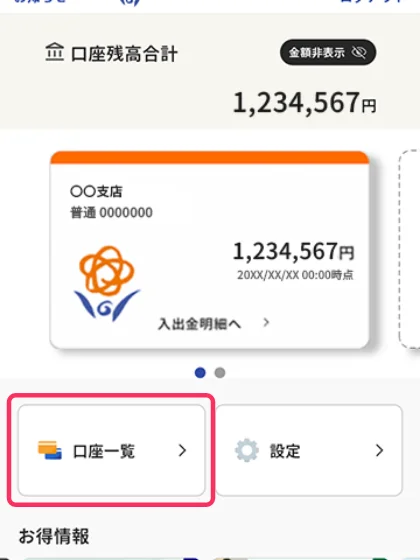
「口座一覧」をタップ

STEP1

STEP2

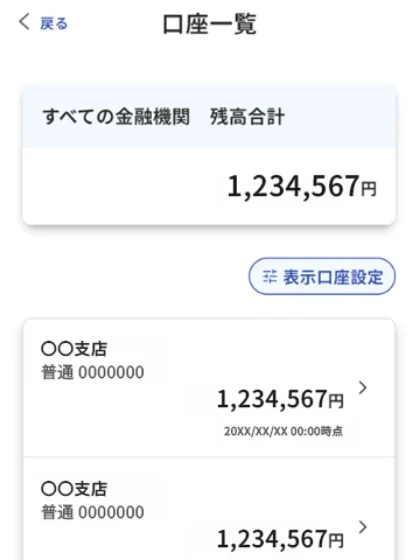
完了

STEP2

取引明細照会・明細出力

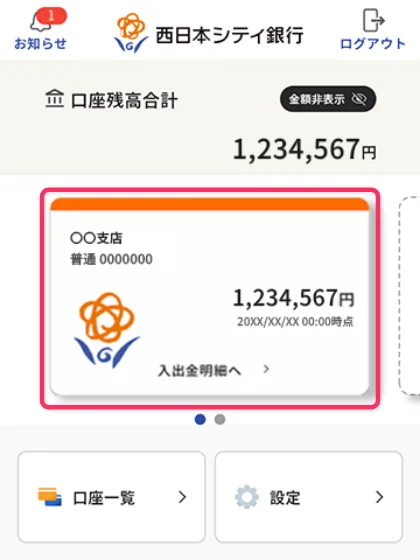
STEP1

照会を行いたい口座の券面をタップ

STEP1

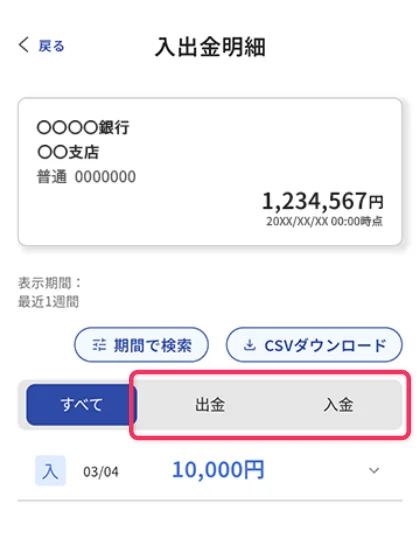
STEP2

完了

STEP2
  • 出金のみ・入金のみの明細表示、期間指定による検索等ができます。
  • 取引明細をCSV形式でダウンロードすることができます。

お問い合わせ

電話で問い合わせる

ビジネスヘルプデスク
0120-742-522

【受付時間】平日9:00-18:00
(ただし銀行休業日はのぞく)